


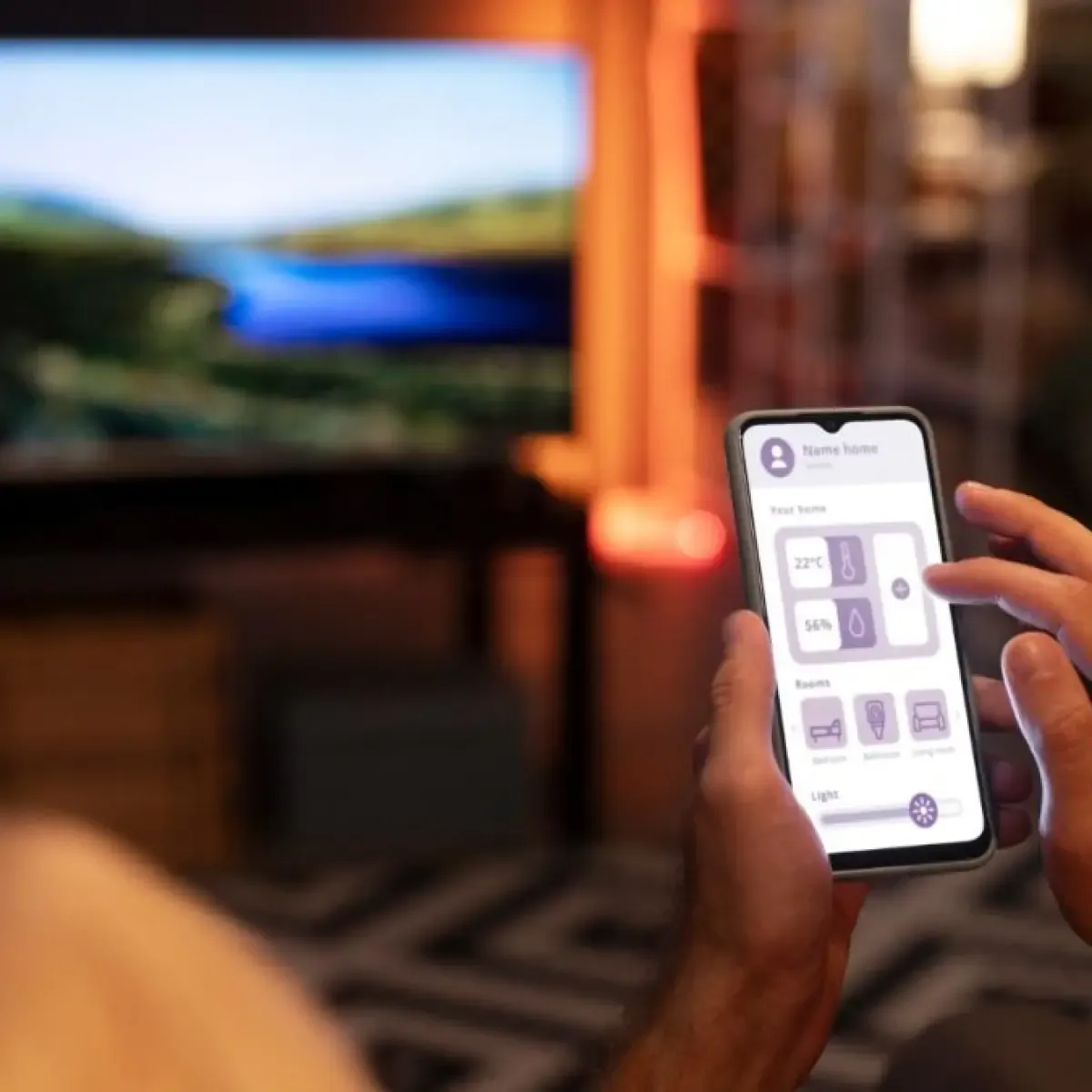
Gayatri Putri News – 06 Oktober 2026 | Menampilkan layar ponsel Android ke televisi pintar kini tidak lagi memerlukan aplikasi tambahan. Fitur bawaan seperti Cast, Smart View, Screen Mirroring, hingga Wireless Display sudah tersedia di sebagian besar perangkat Android modern sehingga proses pencerminan layar bisa dilakukan hanya dalam beberapa langkah singkat.
Hasil akhir dari metode ini adalah seluruh tampilan ponsel, mulai dari menu, galeri foto, hingga aplikasi, akan muncul langsung di layar televisi secara nirkabel. Cara ini praktis untuk menonton video bersama keluarga, mempresentasikan dokumen, atau sekadar membagikan isi layar kepada orang lain di ruangan yang sama.
Peralatan dan Syarat yang Harus Dipenuhi
Sebelum memulai, ada beberapa hal yang perlu disiapkan agar proses pencerminan layar berjalan lancar. Pastikan semua komponen berikut tersedia dan berfungsi dengan baik.
- HP Android yang memiliki fitur bawaan Cast, Smart View, Screen Mirroring, atau Wireless Display.
- Smart TV yang mendukung fitur Screen Mirroring atau Google Cast.
- Jaringan Wi-Fi aktif dan stabil.
Satu hal yang paling krusial adalah memastikan ponsel dan televisi terhubung ke jaringan Wi-Fi yang sama persis. Jika keduanya berada di jaringan berbeda, atau router mengaktifkan fitur AP Isolation, maka ponsel tidak akan pernah menemukan televisi saat proses pencarian perangkat.
Langkah-Langkah Cast Layar HP Android ke Smart TV
Berikut urutan langkah yang bisa diikuti untuk menampilkan layar ponsel ke televisi tanpa aplikasi bantuan.
- Hubungkan HP Android dan Smart TV ke jaringan Wi-Fi yang sama. Buka pengaturan Wi-Fi di kedua perangkat dan pastikan nama jaringannya identik.
- Buka menu Pengaturan Cepat di HP dengan mengusap layar dari atas ke bawah. Cari fitur bawaan yang namanya bisa berbeda tergantung merek, seperti Cast, Screen Cast, Cast Screen, Screencast, Screen Mirroring, Wireless Display, atau Smart View.
- Aktifkan fitur tersebut dengan mengetuknya. Ponsel akan mulai mencari perangkat yang bisa digunakan untuk menampilkan layar. Tunggu beberapa saat hingga nama Smart TV muncul.
- Pilih nama Smart TV yang ingin dihubungkan. Jika televisi menampilkan permintaan konfirmasi atau PIN, ikuti petunjuk yang tampil di layar TV.
- Setelah koneksi berhasil, tampilan layar HP akan langsung muncul di Smart TV.
Metode Alternatif untuk Perangkat Tertentu
Beberapa merek perangkat memiliki alur yang sedikit berbeda. Pengguna Samsung Galaxy, misalnya, dapat mengusap layar dari atas, memilih Smart View, lalu memilih nama Samsung Smart TV dan menekan opsi Mulai sekarang. Jika muncul permintaan PIN di layar televisi, masukkan kode tersebut untuk menyelesaikan koneksi.
Sementara itu, pengguna yang ingin menonton konten dari aplikasi tertentu seperti YouTube bisa memanfaatkan ikon Cast di dalam aplikasi. Caranya, buka video yang ingin ditonton, ketuk ikon Cast, lalu pilih nama televisi. Perlu dicatat, metode ini hanya mengirim konten video, bukan mencerminkan seluruh tampilan layar ponsel.
Kendala yang Sering Muncul
Kegagalan pencerminan layar umumnya bersumber dari masalah jaringan. Selain perbedaan jaringan Wi-Fi, fitur AP Isolation pada router juga sering menjadi penyebab ponsel tidak dapat menemukan televisi. Jika nama Smart TV tidak kunjung muncul, coba matikan dan nyalakan ulang Wi-Fi di kedua perangkat, lalu ulangi proses pencarian.
Pastikan pula fitur Screen Mirroring atau Google Cast pada televisi dalam kondisi aktif. Pada sebagian model Smart TV, fitur ini perlu diaktifkan lebih dulu melalui menu pengaturan sebelum bisa menerima koneksi dari perangkat lain.
Dengan mengikuti panduan di atas, menampilkan layar HP Android ke Smart TV dapat dilakukan tanpa mengunduh aplikasi apa pun. Seluruh proses memanfaatkan fitur bawaan sistem sehingga lebih hemat ruang penyimpanan dan mengurangi risiko keamanan dari aplikasi pihak ketiga.

Menyampaikan apa yang harus disampaikan